สิ่งที่คุณต้องใช้เพื่อติดตั้ง MT5 บน Linux
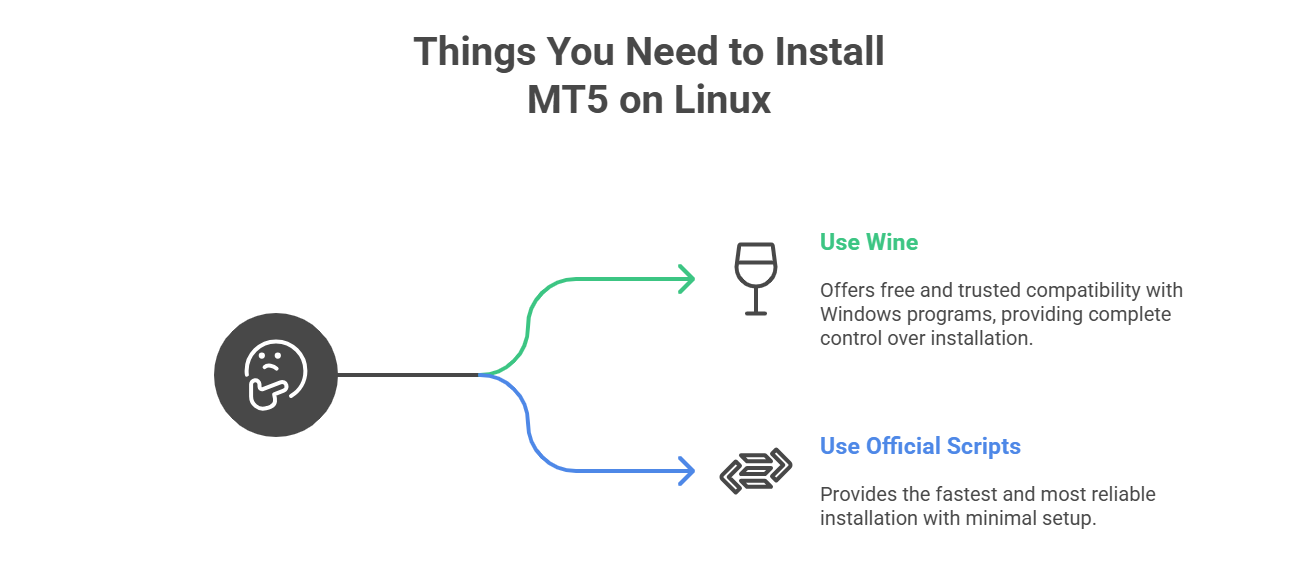
MetaTrader 5 สร้างขึ้นสำหรับ Windows หากต้องการใช้งานบน Linux คุณต้องมีเครื่องมือพิเศษ เครื่องมือเหล่านี้ช่วยให้โปรแกรม Windows ทำงานบนระบบ Linux ได้ ต่อไปนี้คือเครื่องมือหลักที่คุณใช้ได้
Wine
Wine ย่อมาจาก “Wine ไม่ใช่อีมูเลเตอร์” ช่วยให้โปรแกรม Windows ทำงานบน Linux ได้โดยไม่ต้องติดตั้ง Windows โดย Wine จะแปลงคำสั่ง Windows เป็นคำสั่ง Linux ทำให้ MT5 เข้าใจว่ากำลังทำงานบน Windows
Wine ใช้งานได้ฟรีและทำงานได้ดีกับโปรแกรมส่วนใหญ่ มีการใช้งานมาหลายปีแล้ว ผู้ใช้ Linux จำนวนมากไว้วางใจ Wine สำหรับการรันซอฟต์แวร์ Windows โดย Wine ให้คุณควบคุมการติดตั้งได้อย่างเต็มที่
สคริปต์อย่างเป็นทางการ
MetaQuotes มีสคริปต์ติดตั้งอย่างเป็นทางการสำหรับ Linux สคริปต์เหล่านี้ติดตั้ง Wine และ MT5 พร้อมกันโดยอัตโนมัติ ใช้ได้กับระบบ Ubuntu และ Debian
สคริปต์อย่างเป็นทางการเป็นวิธีติดตั้ง MT5 ที่รวดเร็วที่สุด ต้องตั้งค่าเพียงเล็กน้อยและทำงานได้อย่างน่าเชื่อถือ สคริปต์จะจัดการรายละเอียดทางเทคนิคทั้งหมดโดยอัตโนมัติ
ข้อกำหนดและความเข้ากันได้สำหรับการใช้งาน MT5 บน Linux
คอมพิวเตอร์ของคุณต้องมี RAM อย่างน้อย 4GB และพื้นที่จัดเก็บว่าง 5GB โดย Wine เวอร์ชัน 6.0 หรือใหม่กว่าทำงานได้ดีที่สุด Wine เวอร์ชันเก่าอาจทำให้โปรแกรมขัดข้องหรือเกิดปัญหาการแสดงผล เมื่อมีคุณสมบัติตามข้อกำหนดเหล่านี้ MT5 จะทำงานได้ดีสำหรับการเทรดจริง
ประเภทของ Linux ที่รองรับ MT5
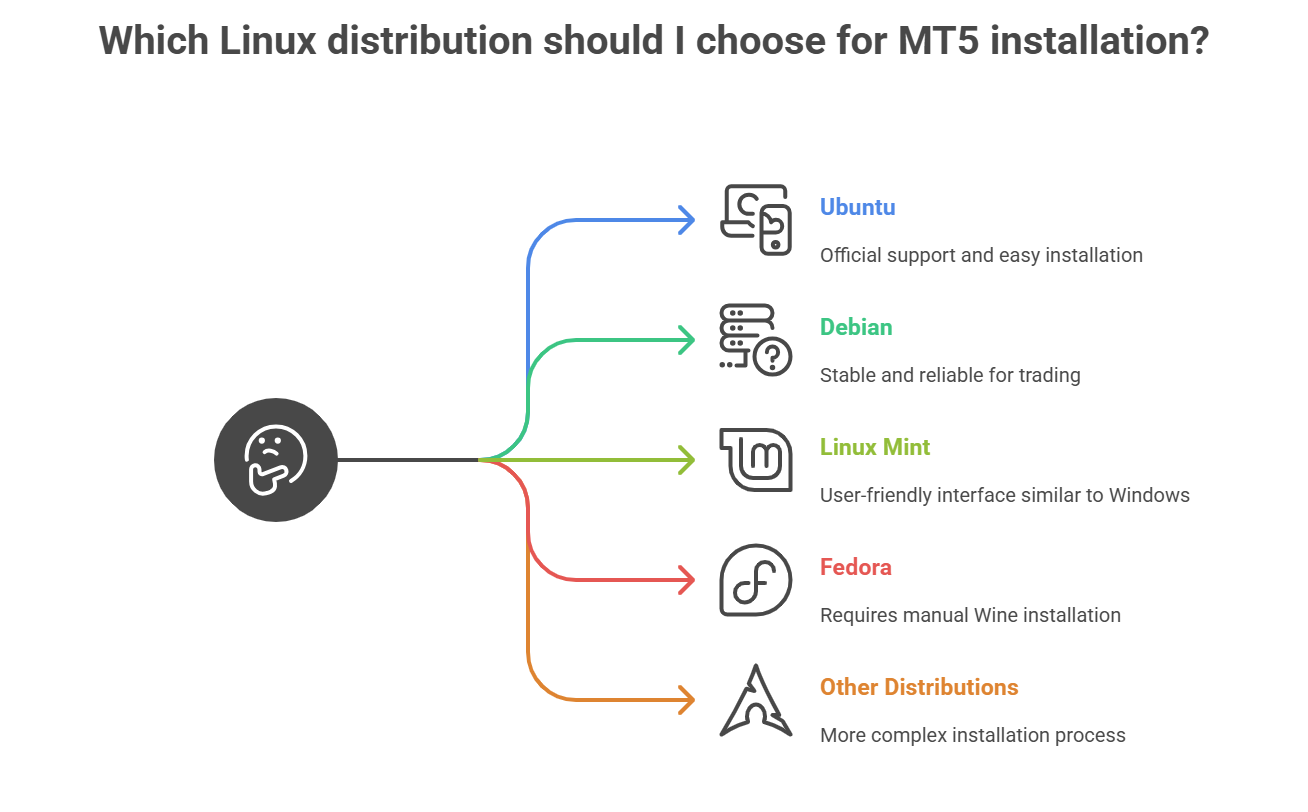
Linux ส่วนใหญ่สามารถรัน MetaTrader 5 ได้ แต่บางดิสทริบิวชันทำงานได้ดีกว่าแบบอื่น ต่อไปนี้คือตัวเลือกที่ดีที่สุดสำหรับการติดตั้ง MT5
1. Ubuntu
Ubuntu เป็นดิสทริบิวชัน Linux ที่ได้รับความนิยมมากที่สุด มีการรองรับอย่างเป็นทางการจาก MetaQuotes สคริปต์ติดตั้งทำงานได้อย่างสมบูรณ์บน Ubuntu คู่มือออนไลน์ส่วนใหญ่เขียนขึ้นสำหรับระบบ Ubuntu
2. Debian
Debian เป็นดิสทริบิวชันต้นแบบของ Ubuntu และมีการรองรับสคริปต์อย่างเป็นทางการจาก MetaQuotes เช่นกัน Debian มีเสถียรภาพสูงและเชื่อถือได้สำหรับการเทรด เซิร์ฟเวอร์จำนวนมากใช้ Debian สำหรับระบบการเทรด
3. Linux Mint
Linux Mint พัฒนาจาก Ubuntu และใช้ได้ดีกับวิธีติดตั้ง MT5 โดย Mint มีส่วนติดต่อที่ใช้งานง่ายคล้าย Windows จึงเหมาะกับนักเทรดที่ย้ายมาจาก Windows
4. Fedora
Fedora ไม่มีการรองรับสคริปต์อย่างเป็นทางการ แต่คุณยังติดตั้ง MT5 ผ่าน Wine หรือ Bottles ได้ ผู้ใช้ Fedora ต้องติดตั้ง Wine ด้วยตนเองก่อน
5. ดิสทริบิวชันอื่น ๆ
ดิสทริบิวชัน Linux อื่น ๆ ส่วนใหญ่สามารถรัน MT5 ผ่าน Wine ได้ คุณอาจต้องติดตั้ง Wine และส่วนประกอบที่จำเป็นด้วยตนเอง ขั้นตอนจะยากขึ้นสำหรับดิสทริบิวชันที่ไม่แพร่หลาย
วิธีติดตั้ง MT5 บน Linux
การติดตั้ง MetaTrader 5 บน Linux มีสองวิธีหลัก คุณสามา
แต่ละวิธีมีข้อดีแตกต่างกัน เลือกวิธีที่เหมาะกับระดับทักษะและความต้องการของคุณ
วิธีที่ 1: ติดตั้งอัตโนมัติผ่านสคริปต์อย่างเป็นทางการ
สคริปต์อย่างเป็นทางการเป็นวิธีที่รวดเร็วและเชื่อถือได้มากที่สุด MetaQuotes ดูแลสคริปต์เหล่านี้ จึงใช้ได้กับ MT5 เวอร์ชันล่าสุดเสมอ วิธีนี้เหมาะอย่างยิ่งสำหรับผู้เริ่มต้นที่ต้องการตั้งค่าอย่างรวดเร็ว
ขั้นตอนที่ 1: ตรวจสอบระบบของคุณ
ก่อนเริ่มต้น ตรวจสอบว่าคุณใช้ Ubuntu หรือ Debian Linux เปิดเทอร์มินัลโดยกด Ctrl+Alt+T แล้วพิมพ์คำสั่งนี้เพื่อตรวจสอบ:
lsb_release -a
กด Enter แล้วคุณจะเห็นชื่อดิสทริบิวชัน Linux ของคุณ สคริปต์อย่างเป็นทางการใช้ได้กับระบบ Ubuntu และ Debian เท่านั้น หากคุณใช้ดิสทริบิวชัน Linux อื่น ให้ใช้วิธี Wine ด้านล่าง
ขั้นตอนที่ 2: เปิดเทอร์มินัล
หากยังไม่ได้เปิด ให้กด Ctrl+Alt+T เพื่อเปิดเทอร์มินัล ตรวจสอบว่าคุณเชื่อมต่ออินเทอร์เน็ตอยู่ก่อนดำเนินการต่อ คุณทดสอบได้โดยพิมพ์ “ping google.com” แล้วกด Enter หากเห็นการตอบกลับ แสดงว่าอินเทอร์เน็ตทำงานปกติ กด Ctrl+C เพื่อหยุดการทดสอบ ping
ขั้นตอนที่ 3: เรียกใช้คำสั่งติดตั้ง
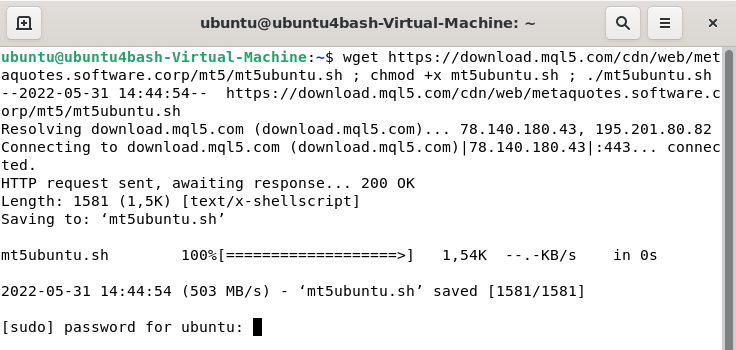
คัดลอกและวางคำสั่งที่ให้ไว้สำหรับระบบของคุณ อย่าพิมพ์ด้วยตนเองเพื่อหลีกเลี่ยงข้อผิดพลาด
สำหรับระบบ Ubuntu:
wget https://download.mql5.com/cdn/web/metaquotes.software.corp/mt5/mt5ubuntu.sh ; chmod +x mt5ubuntu.sh ; ./mt5ubuntu.sh
สำหรับระบบ Debian:
wget https://download.mql5.com/cdn/web/metaquotes.software.corp/mt5/mt5debian.sh ; chmod +x mt5debian.sh ; ./mt5debian.sh
คลิกขวาในเทอร์มินัลแล้วเลือก “Paste” เพื่อวางคำสั่ง จากนั้นกด Enter เพื่อเริ่มการติดตั้ง
ขั้นตอนที่ 4: ติดตั้งส่วนประกอบที่จำเป็น
สคริปต์จะตรวจสอบว่าระบบของคุณติดตั้งอะไรไว้แล้วบ้าง อาจถามว่า “Do you want to continue? [Y/n]” ให้พิมพ์ “Y” แล้วกด Enter เสมอ ขั้นตอนนี้จะติดตั้ง Wine และส่วนประกอบอื่น ๆ ที่จำเป็น
หากมีข้อความให้ติดตั้งแพ็กเกจเพิ่มเติม เช่น Mono หรือ Gecko ให้พิมพ์ “Y” แล้วกด Enter แพ็กเกจเหล่านี้จำเป็นต่อการทำงานอย่างถูกต้องของ MT5
ขั้นตอนที่ 5: ติดตั้ง Wine ให้เสร็จสมบูรณ์
สคริปต์จะดาวน์โหลดและติดตั้ง Wine เวอร์ชันที่เหมาะกับระบบของคุณโดยอัตโนมัติ ขั้นตอนนี้ใช้เวลา 5-15 นาที ขึ้นอยู่กับความเร็วอินเทอร์เน็ต คุณจะเห็นข้อความเลื่อนในเทอร์มินัล ซึ่งเป็นเรื่องปกติ
อย่าปิดหน้าต่างเทอร์มินัลหรือขัดจังหวะกระบวนการ หากการติดตั้งหยุดหรือแสดงข้อผิดพลาด ให้รีสตาร์ตคอมพิวเตอร์แล้วลองอีกครั้ง
ขั้นตอนที่ 6: ติดตั้ง MT5
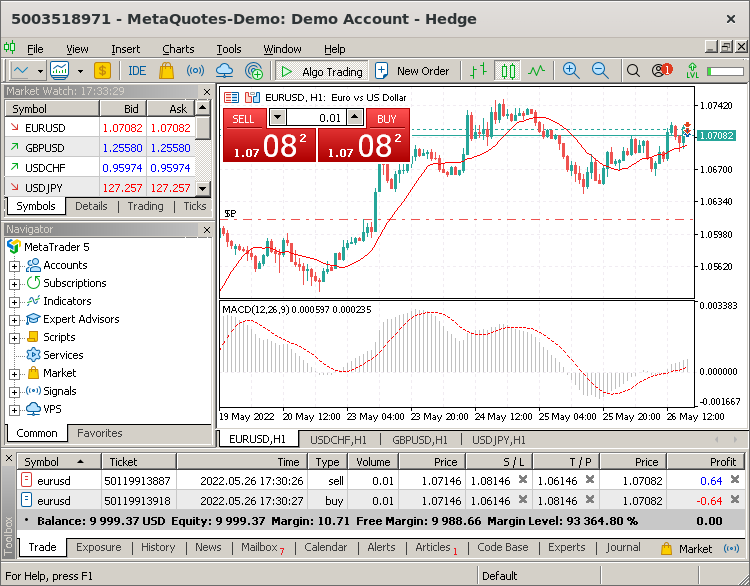
หลังจากติดตั้ง Wine เสร็จ ตัวช่วยติดตั้ง MT5 จะปรากฏขึ้นโดยอัตโนมัติ หน้าตาจะเหมือนการติดตั้ง MT5 บน Windows ทุกประการ คลิก “Next” ในแต่ละหน้าจอ อ่านและยอมรับข้อตกลงใบอนุญาต แล้วเลือกการตั้งค่าการติดตั้งที่คุณต้องการ
ตำแหน่งติดตั้งเริ่มต้นเหมาะกับผู้ใช้ส่วนใหญ่ การติดตั้งใช้เวลา 2-3 นาที และคุณก็พร้อมใช้งาน MT5 แล้ว
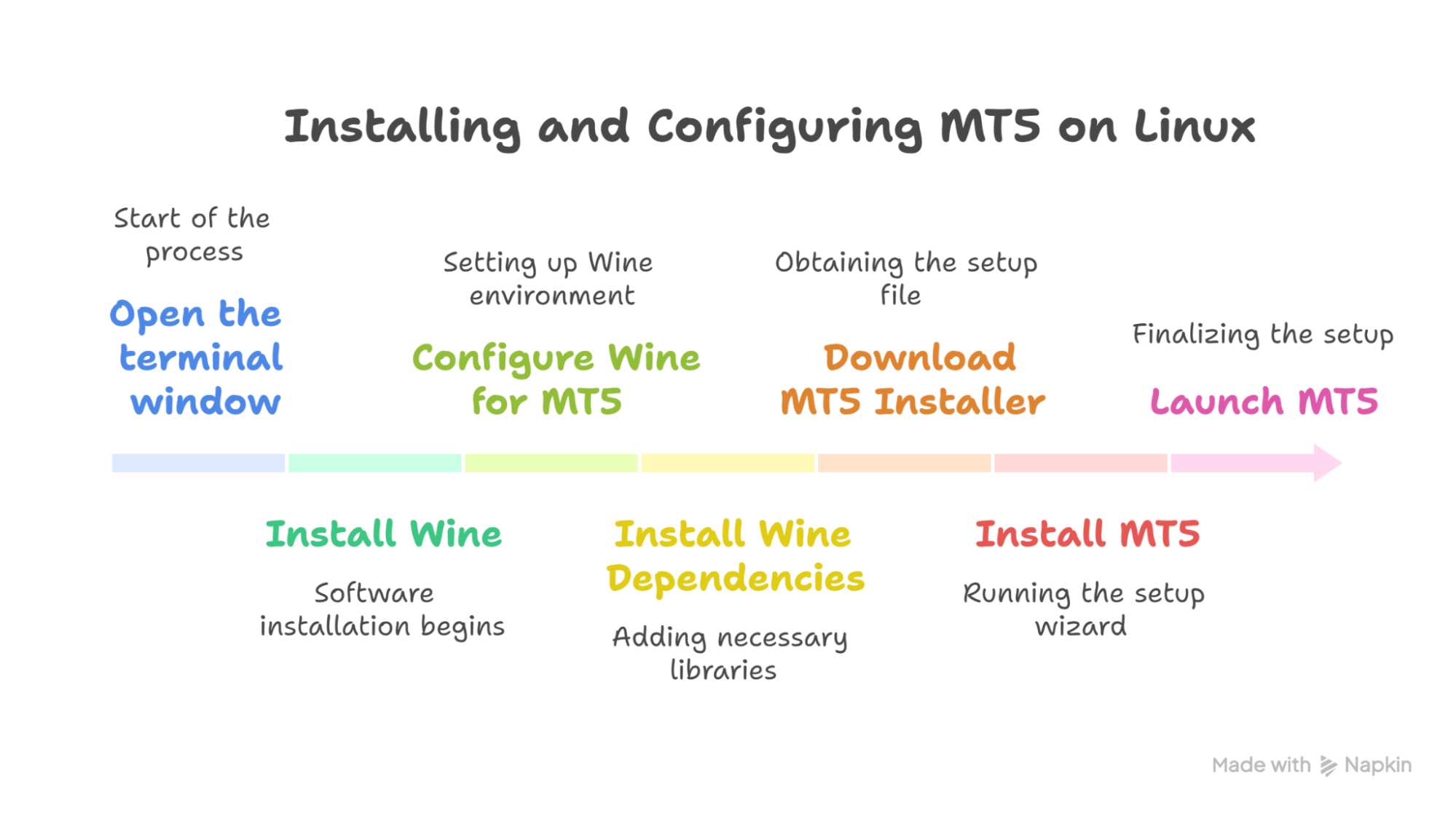
วิธีที่ 2: ติดตั้งด้วยตนเองผ่าน Wine
Wine ให้คุณควบคุมการติดตั้ง MT5 ได้อย่างเต็มที่ เหมาะอย่างยิ่งสำหรับผู้ใช้ขั้นสูงที่ต้องการปรับแต่งทุกอย่าง นอกจากนี้ Wine ยังใช้ทรัพยากรคอมพิวเตอร์น้อยที่สุดและใช้ได้กับดิสทริบิวชัน Linux ทั้งหมด
ขั้นตอนที่ 1: ติดตั้ง Wine
ก่อนอื่น คุณต้องเปิดเทอร์มินัลเพื่อพิมพ์คำสั่ง กด Ctrl+Alt+T บนแป้นพิมพ์เพื่อเปิดหน้าต่างเทอร์มินัล เทอร์มินัลเป็นที่ที่คุณพิมพ์คำสั่งเพื่อติดตั้งซอฟต์แวร์บน Linux
สำหรับ Ubuntu/Debian:
sudo apt update
sudo apt install wine
สำหรับ Fedora:
sudo dnf update
sudo dnf install wine
สำหรับ Arch Linux:
sudo pacman -S wine
พิมพ์คำสั่งเหล่านี้ให้ตรงตามที่แสดง แล้วกด Enter หลังแต่ละบรรทัด ระบบจะขอรหัสผ่านเมื่อคุณใช้ “sudo” ซึ่งเป็นเรื่องปกติและจำเป็นสำหรับการติดตั้งซอฟต์แวร์
ขั้นตอนที่ 2: กำหนดค่า Wine
หลังจากติดตั้ง Wine สำเร็จ คุณต้องกำหนดค่าให้เหมาะกับ MT5 ในหน้าต่างเทอร์มินัลเดิม ให้พิมพ์คำสั่งนี้:
winecfg
กด Enter แล้วหน้าต่างกำหนดค่า Wine จะเปิดขึ้น หน้าต่างนี้ให้คุณเปลี่ยนลักษณะการทำงานของ Wine คลิกแท็บ “Applications” ด้านบน ในเมนูแบบเลื่อนลง “Windows version” เลือก “Windows 10” การตั้งค่านี้บอกให้ Wine จำลองว่ากำลังทำงานบน Windows 10 ซึ่ง MT5 ต้องใช้เพื่อให้ทำงานได้อย่างถูกต้อง
คลิก “OK” เพื่อบันทึกการตั้งค่าเหล่านี้และปิดหน้าต่าง
ขั้นตอนที่ 3: ติดตั้งส่วนประกอบที่จำเป็นของ Wine
MT5 ต้องใช้ไลบรารีพิเศษของ Windows เพื่อให้ทำงานได้อย่างถูกต้อง ในเทอร์มินัล ให้พิมพ์คำสั่งนี้:
winetricks
กด Enter แล้วหน้าต่างใหม่ชื่อ Winetricks จะเปิดขึ้น เครื่องมือนี้ช่วยติดตั้งส่วนประกอบ Windows ที่โปรแกรมต้องใช้ คลิก “Select the default wineprefix” แล้วคลิก “OK” จากนั้นคลิก “Install a Windows DLL or component” แล้วคลิก “OK”
ค้นหาและทำเครื่องหมายในช่อง “vcredist2019” และ “dotnet48” ในรายการ ทั้งสองเป็นไลบรารีสำคัญสำหรับ MT5 คลิก “OK” เพื่อติดตั้ง ขั้นตอนนี้ใช้เวลา 5-10 นาที ขึ้นอยู่กับความเร็วอินเทอร์เน็ต
ขั้นตอนที่ 4: ดาวน์โหลดตัวติดตั้ง MT5
เปิดเว็บเบราว์เซอร์และไปที่เว็บไซต์ MetaQuotes ที่ www.metatrader5.com คลิกปุ่ม “Download” เพื่อรับไฟล์ติดตั้ง MT5 ชื่อ “mt5setup.exe” เบราว์เซอร์จะดาวน์โหลดไฟล์นี้ไปยังโฟลเดอร์ดาวน์โหลด ซึ่งโดยปกติอยู่ที่ /home/yourusername/Downloads/.
ตรวจสอบว่าคุณดาวน์โหลดจากเว็บไซต์ทางการของ MetaQuotes เท่านั้น ตัวติดตั้ง MT5 ปลอมอาจขโมยข้อมูลการเทรดของคุณได้
ขั้นตอนที่ 5: ติดตั้ง MT5
กลับไปที่หน้าต่างเทอร์มินัล คุณต้องไปยังตำแหน่งที่ดาวน์โหลดตัวติดตั้ง MT5 ไว้ พิมพ์คำสั่งนี้:
cd ~/Downloads
กด Enter เพื่อไปยังโฟลเดอร์ดาวน์โหลด ตอนนี้ให้รันตัวติดตั้ง MT5 ผ่าน Wine โดยพิมพ์:
wine mt5setup.exe
กด Enter แล้วตัวช่วยติดตั้ง MT5 จะปรากฏขึ้นเหมือนบน Windows คลิก “Next” ในแต่ละหน้าจอ ยอมรับข้อตกลงใบอนุญาต แล้วเลือกตำแหน่งติดตั้ง MT5 ตำแหน่งเริ่มต้นเหมาะกับผู้ใช้ส่วนใหญ่
ขั้นตอนที่ 6: เปิด MT5
หลังจากติดตั้งเสร็จ คุณเริ่ม MT5 ได้โดยพิมพ์คำสั่งนี้ในเทอร์มินัล:
bash
wine ~/.wine/drive_c/Program\ Files/MetaTrader\ 5/terminal.exe
กด Enter แล้ว MT5 จะเริ่มทำงาน คุณยังสร้างทางลัดบนเดสก์ท็อปได้โดยคลิกขวาบนเดสก์ท็อป เลือก “Create Launcher” แล้วใช้คำสั่งข้างต้นเป็นคำสั่งเรียกใช้งาน
เปรียบเทียบวิธีติดตั้ง MT5 บน Linux ทั้งหมดอย่างรวดเร็ว
แต่ละวิธีติดตั้งมีจุดเด่นแตกต่างกัน ตารางนี้ช่วยให้คุณเลือกวิธีที่เหมาะกับความต้องการและระดับทักษะของคุณมากที่สุด
| วิธี | ความยาก | เวลา | เหมาะกับ | ข้อดี | ข้อเสีย |
|---|---|---|---|---|---|
| สคริปต์อย่างเป็นทางการ | ง่ายมาก | 15 นาที | การตั้งค่าอย่างรวดเร็ว | เร็วที่สุด อัปเดตเสมอ อัตโนมัติ | เฉพาะ Ubuntu/Debian |
| Wine แบบติดตั้งด้วยตนเอง | ปานกลาง | 25 นาที | ระบบ Linux ทั้งหมด | ใช้ได้ทุกระบบ ควบคุมได้เต็มที่ | ต้องใช้คำสั่งเทอร์มินัล |
ควรใช้แต่ละวิธีเมื่อใด
เลือกสคริปต์อย่างเป็นทางการหาก: คุณใช้ Ubuntu หรือ Debian และต้องการการติดตั้งที่รวดเร็วและเชื่อถือได้มากที่สุด โดยไม่ต้องมีความรู้ทางเทคนิคเลย
เลือกติดตั้ง Wine ด้วยตนเองหาก: คุณใช้ดิสทริบิวชัน Linux ใดก็ได้ ต้องการควบคุมการติดตั้งอย่างเต็มที่ หรือสคริปต์อย่างเป็นทางการใช้ไม่ได้กับระบบของคุณ
ทำไมจึงควรใช้ MetaTrader 5 บน Linux?
Linux เป็นระบบปฏิบัติการฟรีที่นักพัฒนาและผู้เชี่ยวชาญด้านเทคโนโลยีจำนวนมากใช้ นักเทรดส่วนใหญ่ใช้ Windows แต่ Linux ให้ประโยชน์ที่ดีกว่าสำหรับการเทรด การใช้ MetaTrader 5 บน Linux มีข้อดีหลายประการ
ประโยชน์ของการใช้ MetaTrader 5 บน Linux
ความปลอดภัยที่ดีกว่า: Linux ปลอดภัยกว่า Windows มีไวรัสและการโจมตีจากมัลแวร์น้อยกว่า จึงช่วยให้เงินทุนและข้อมูลการเทรดของคุณปลอดภัยมากขึ้น
เสถียรกว่า: Linux ทำงานได้อย่างราบรื่นเป็นเวลานานโดยไม่ขัดข้อง ซึ่งสำคัญสำหรับนักเทรดที่ต้องเปิดแพลตฟอร์มไว้ 24/7 บอตเทรดและระบบอัตโนมัติของคุณจะทำงานได้ดีขึ้น
ไม่มีค่าใช้จ่าย: Linux ใช้งานได้ฟรีทั้งหมด คุณไม่ต้องจ่ายค่าลิขสิทธิ์เหมือนที่ Windows กำหนด ช่วยประหยัดเงินสำหรับนักเทรดที่มีงบจำกัด
ประสิทธิภาพที่ดีกว่า: Linux ใช้ทรัพยากรคอมพิวเตอร์น้อยกว่า Windows คอมพิวเตอร์ของคุณทำงานเร็วขึ้นและรองรับโปรแกรมเทรดพร้อมกันได้มากขึ้น
ปรับแต่งง่าย: คุณเปลี่ยน Linux ให้ทำงานตรงตามที่ต้องการได้ จัดสภาพแวดล้อมการเทรดให้เหมาะกับความต้องการของคุณอย่างลงตัว
ชุมชนเข้มแข็ง: Linux มีผู้ใช้หลายล้านคนทั่วโลกที่พร้อมช่วยเหลือ คุณหาคำตอบของปัญหาได้อย่างรวดเร็วในฟอรัมและคู่มือ
เหมาะกับนักพัฒนา: นักเทรดจำนวนมากเขียนโค้ดด้วย Linux ทำงานได้ดีกับเครื่องมือเขียนโปรแกรมและอัลกอริทึมการเทรด

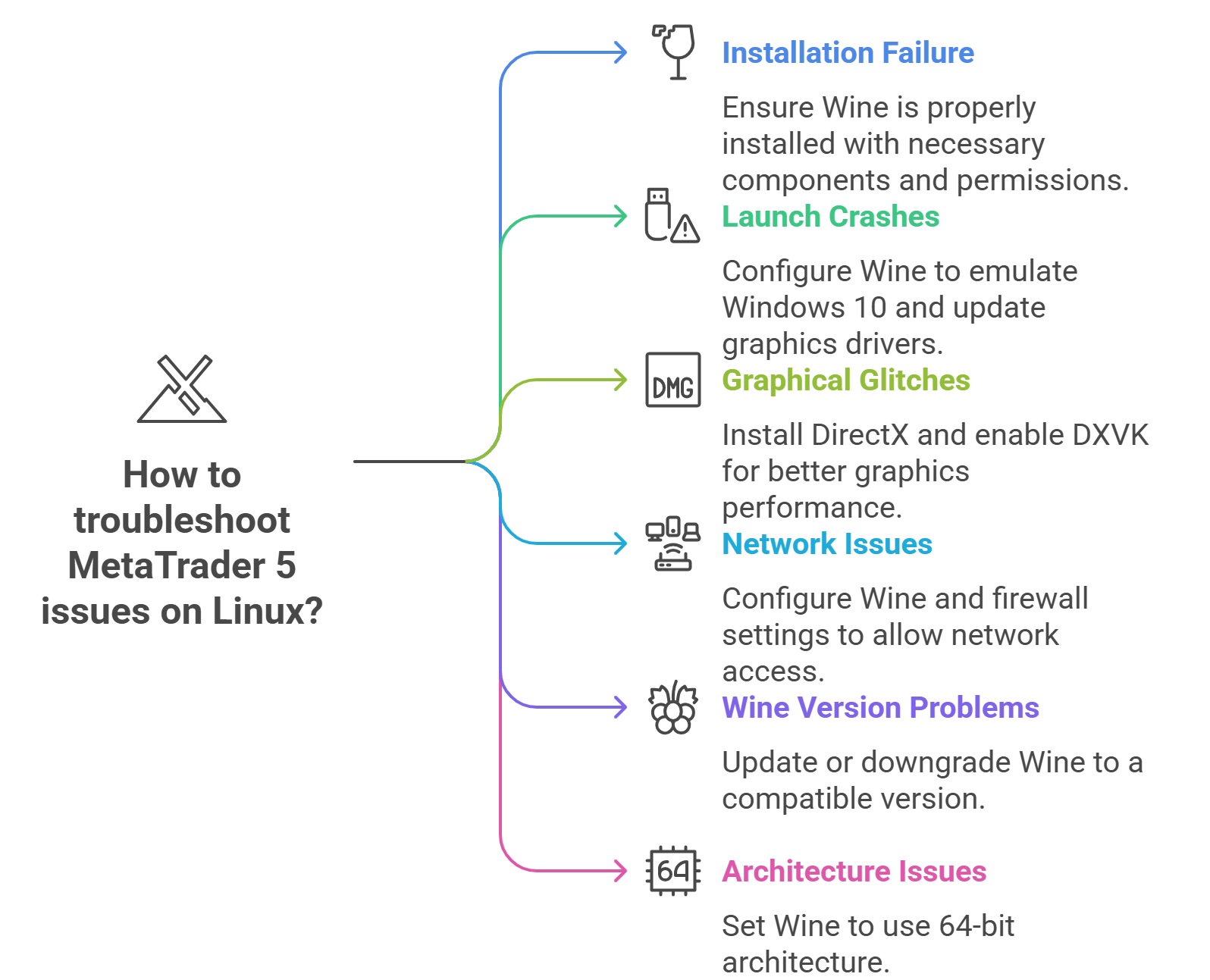
วิธีแก้ไขข้อผิดพลาดที่พบบ่อยในการติดตั้ง MT5 บน Linux?
แม้การติดตั้ง MT5 บน Linux มักเป็นไปอย่างราบรื่น แต่คุณอาจพบปัญหาบางอย่าง ต่อไปนี้คือวิธีแก้ไขปัญหาที่พบบ่อยที่สุด
1. การติดตั้งไม่เริ่มทำงาน
ปัญหานี้เกิดเมื่อระบบของคุณไม่มี Wine หรือติดตั้งไม่ถูกต้อง Linux ต้องใช้ Wine เพื่อรันโปรแกรม Windows เช่น MT5 การติดตั้งบางส่วนอาจไม่ครบถ้วนหรือเสียหายด้วย
วิธีแก้ไข
ก่อนอื่น เปิดเทอร์มินัลโดยกด Ctrl+Alt+T จากนั้นติดตั้ง Wine และเครื่องมือช่วยโดยพิมพ์คำสั่งเหล่านี้:
sudo apt install wine winetricks
กด Enter แล้วพิมพ์รหัสผ่านเมื่อระบบขอ วิธีนี้ทำให้มั่นใจว่า Wine ติดตั้งอย่างถูกต้องพร้อมส่วนประกอบที่จำเป็นทั้งหมด หากคุณกำลังพยายามเรียกใช้ไฟล์ติดตั้ง ให้ตรวจสอบว่าไฟล์มีสิทธิ์ที่เหมาะสมโดยพิมพ์:
chmod +x filename.exe
แทนที่ “filename.exe” ด้วยชื่อจริงของตัวติดตั้ง MT5 ของคุณ คำสั่งนี้ให้สิทธิ์ไฟล์ในการทำงานบนระบบของคุณ
2. MetaTrader 5 ขัดข้องเมื่อเปิดใช้งาน
MT5 ขัดข้องเมื่อ Wine เข้าใจว่ากำลังทำงานบน Windows เวอร์ชันเก่า MT5 ต้องใช้ไลบรารีเฉพาะของ Windows เพื่อทำงานได้อย่างถูกต้อง ไดรเวอร์กราฟิกที่ล้าสมัยก็ทำให้ขัดข้องได้ เพราะ MT5 ใช้คุณสมบัติกราฟิกขั้นสูง
วิธีแก้ไข
เปิดการกำหนดค่า Wine โดยพิมพ์คำสั่งนี้ในเทอร์มินัล:
winecfg
เมื่อหน้าต่างกำหนดค่า Wine เปิดขึ้น ให้คลิกแท็บ “Applications” ด้านบน ในเมนูแบบเลื่อนลง “Windows version” เลือก “Windows 10” แล้วคลิก “Apply” การตั้งค่านี้บอก MT5 ว่ากำลังทำงานบนระบบ Windows รุ่นใหม่
จากนั้น อัปเดตไดรเวอร์กราฟิกผ่านการตั้งค่าระบบ สำหรับผู้ใช้ Ubuntu ให้ไปที่ “Software & Updates” แล้วคลิกแท็บ “Additional Drivers” เพื่อติดตั้งไดรเวอร์กราฟิกที่แนะนำ
สุดท้าย ติดตั้งไลบรารี Windows ที่ขาดอยู่โดยพิมพ์:
winetricks vcredist2019 dotnet48
สิ่งเหล่านี้คือส่วนประกอบ Microsoft Visual C++ และ .NET Framework ที่ MT5 ต้องใช้เพื่อทำงานได้อย่างถูกต้อง
3. กราฟิกผิดปกติหรือประสิทธิภาพต่ำ
ปัญหาการแสดงผลเกิดจาก Wine ไม่มีไลบรารีกราฟิก Windows ครบทั้งหมดตามค่าเริ่มต้น MT5 ใช้ DirectX เพื่อให้แผนภูมิและกราฟิกทำงานอย่างราบรื่น หากไม่มีการรองรับกราฟิกที่เหมาะสม ประสิทธิภาพจะช้าลงหรือองค์ประกอบที่แสดงผลจะผิดเพี้ยน
วิธีแก้ไข
ติดตั้ง DirectX และส่วนปรับปรุงกราฟิกโดยเปิดเทอร์มินัลแล้วพิมพ์:
winetricks d3dx9 dxvk
คำสั่งนี้ติดตั้งไลบรารี DirectX 9 และ DXVK ซึ่งเป็นชั้นกราฟิกที่พัฒนาบน Vulkan หลังติดตั้ง ให้รีสตาร์ต MT5 เพื่อดูผลการปรับปรุง
หากใช้ Bottles ให้เปิดการตั้งค่า bottle ของ MT5 แล้วเปิดใช้ DXVK โดยคลิกสวิตช์ข้างรายการนั้น วิธีนี้ช่วยให้ประสิทธิภาพกราฟิกดีขึ้นโดยอัตโนมัติ
4. ปัญหาการเชื่อมต่อเครือข่าย
MT5 เชื่อมต่อกับโบรกเกอร์ไม่ได้เมื่อ Wine บล็อกการเข้าถึงเครือข่ายหรือไฟร์วอลล์ของคุณบล็อก MT5 บางครั้ง Wine ส่งต่อสิทธิ์การใช้เครือข่ายให้โปรแกรม Windows ไม่ถูกต้อง ทำให้ MT5 ดาวน์โหลดข้อมูลราคาหรือเชื่อมต่อกับเซิร์ฟเวอร์ของโบรกเกอร์ไม่ได้
วิธีแก้ไข
ก่อนอื่น ทดสอบว่าอินเทอร์เน็ตใช้งานได้หรือไม่โดยเปิดเว็บเบราว์เซอร์และเข้าเว็บไซต์ใดก็ได้ หากอินเทอร์เน็ตใช้ได้กับอย่างอื่น ปัญหาอยู่ที่การตั้งค่าเครือข่ายของ Wine
เปิดการกำหนดค่า Wine โดยพิมพ์:
winecfg
คลิกแท็บ “Libraries” ในช่อง “New override for library” พิมพ์ “wininet” แล้วคลิก “Add” จากนั้นเลือก “wininet” จากรายการแล้วคลิก “Edit” เลือก “Native (Windows)” แล้วคลิก “OK” การตั้งค่านี้บอกให้ Wine ใช้ส่วนประกอบเครือข่ายของ Windows
หากเปิดใช้ไฟร์วอลล์อยู่ ให้กำหนดค่าเพื่ออนุญาต Wine และ MT5 ใน Ubuntu ให้เปิด “Firewall Configuration” จากเมนูแอปพลิเคชัน แล้วเพิ่มข้อยกเว้นสำหรับโปรแกรม Wine
5. ปัญหาความเข้ากันได้ของเวอร์ชัน Wine
Wine แต่ละเวอร์ชันจัดการโปรแกรม Windows แตกต่างกัน บางครั้ง Wine เวอร์ชันใหม่ทำให้ความเข้ากันได้กับโปรแกรมเก่าเสียไป MT5 ออกแบบมาสำหรับคุณสมบัติเฉพาะของ Windows ที่อาจทำงานไม่ได้ใน Wine ทุกเวอร์ชัน
วิธีแก้ไข
ตรวจสอบเวอร์ชัน Wine ของคุณโดยพิมพ์คำสั่งนี้ในเทอร์มินัล:
wine –version
หากคุณใช้ Wine เวอร์ชันเก่ากว่า 6.0 ให้อัปเดตโดยเพิ่มคลังแพ็กเกจอย่างเป็นทางการของ Wine:
sudo apt install software-properties-common
sudo apt-add-repository ‘deb https://dl.winehq.org/wine-builds/ubuntu/ focal main’
sudo apt update
sudo apt install winehq-stable
หาก MT5 เคยทำงานได้แต่หยุดทำงานหลังอัปเดต Wine คุณกลับไปใช้เวอร์ชันก่อนหน้าได้ ก่อนอื่น ตรวจสอบเวอร์ชันที่มี:
apt list –installed | grep wine
จากนั้นติดตั้งเวอร์ชันเก่าที่ต้องการหากจำเป็น Wine เวอร์ชันเสถียร เช่น 6.0, 7.0, 8.0 ทำงานได้ดีกว่าเวอร์ชันพัฒนาสำหรับการเทรด
6. ปัญหาสถาปัตยกรรม 32 บิตกับ 64 บิต
Wine ทำงานในโหมด 32 บิตหรือ 64 บิตได้ แต่ MT5 ต้องการสถาปัตยกรรมเฉพาะ เมื่อกำหนดค่า Wine ให้ใช้สถาปัตยกรรมผิด ตัวติดตั้ง MT5 จะทำงานไม่สำเร็จหรือขัดข้อง เหตุการณ์นี้เกิดเพราะโปรแกรม Windows ต้องใช้สถาปัตยกรรมระบบที่ตรงกันเพื่อโหลดไลบรารีได้อย่างถูกต้อง
วิธีแก้ไข
ตั้งค่า Wine ให้ใช้สถาปัตยกรรม 64 บิตโดยพิมพ์คำสั่งเหล่านี้ในเทอร์มินัล:
export WINEARCH=win64
winecfg
คำสั่งแรกบอกให้ Wine ใช้โหมด 64 บิต คำสั่งที่สองเปิดการกำหนดค่า Wine ซึ่งคุณควรเห็น “Windows 10” และ “64-bit” ในการตั้งค่า หากเห็น 32 บิต ให้ลบพรีฟิกซ์ Wine แล้วเริ่มใหม่:
rm -rf ~/.wine
export WINEARCH=win64
winecfg
คำสั่งนี้สร้างสภาพแวดล้อม Wine แบบ 64 บิตใหม่สำหรับ MT5
ข้อควรพิจารณาด้านประสิทธิภาพและการเทรดจริง
การรัน MT5 ผ่าน Wine บน Linux ส่งผลต่อประสิทธิภาพเมื่อเทียบกับการติดตั้งบน Windows โดยตรง ต่อไปนี้คือสิ่งที่ควรคาดหวังสำหรับการเทรดจริง
ประสิทธิภาพที่คาดหวังได้ในการเทรดจริง
MT5 บน Linux ทำงานช้ากว่าบน Windows โดยตรงประมาณ 5-10% ความแตกต่างเล็กน้อยนี้แทบไม่กระทบการเทรดด้วยตนเอง อย่างไรก็ตาม การเทรดด้วยอัลกอริทึมความถี่สูงอาจสังเกตเห็นความล่าช้า
ความเร็วในการดำเนินคำสั่งยังคงเร็วพอสำหรับรูปแบบการเทรดส่วนใหญ่ การเทรดแบบสแคลปิงและการเทรดรายวันทำงานได้ดีเมื่อตั้งค่าอย่างเหมาะสม
เปรียบเทียบการใช้ทรัพยากร
| ระบบ | การใช้ RAM | การใช้ CPU | เวลาเริ่มทำงาน |
|---|---|---|---|
| Windows โดยตรง | 200MB | ต่ำ | 15 วินาที |
| Linux + Wine | 250MB | ปานกลาง | 20 วินาที |
| Linux + Bottles | 300MB | ปานกลาง | 25 วินาที |
คำแนะนำด้านเสถียรภาพ
คำแนะนำด้านฮาร์ดแวร์:
- RAM อย่างน้อย 8GB เพื่อการเทรดที่คล่องตัว
- พื้นที่จัดเก็บแบบ SSD เพื่อโหลดแผนภูมิได้เร็วขึ้น
- การเชื่อมต่ออินเทอร์เน็ตที่เสถียรพร้อมทางเลือกสำรอง
การจัดการความเสี่ยง:
- ทดสอบการตั้งค่าของคุณด้วยบัญชีทดลองก่อนเสมอ
- เตรียมวิธีเทรดสำรองให้พร้อม (แพลตฟอร์มเว็บหรือแอปมือถือ)
- ตรวจสอบประสิทธิภาพระบบระหว่างช่วงการเทรดที่สำคัญ
บทสรุป
MetaTrader 5 ทำงานได้ดีบน Linux เมื่อเลือกวิธีตั้งค่าที่เหมาะสม คุณมีสี่ทางเลือกที่เชื่อถือได้: Wine สำหรับการควบคุมเต็มรูปแบบ PlayOnLinux สำหรับส่วนติดต่อที่เรียบง่าย สคริปต์อย่างเป็นทางการสำหรับการตั้งค่าที่รวดเร็ว หรือ Bottles สำหรับการจัดการแอปที่ทันสมัย แต่ละวิธีรัน MT5 ได้อย่างราบรื่นสำหรับการเทรดจริง
ผู้เริ่มต้นควรใช้สคริปต์อย่างเป็นทางการบน Ubuntu หรือ Debian ผู้ใช้ขั้นสูงลองใช้ Wine เพื่อควบคุมได้เต็มที่ ดาวน์โหลด MT5 จากแหล่งทางการและทดสอบด้วยบัญชีทดลองก่อนเสมอ อัปเดตระบบอยู่เสมอเพื่อประสิทธิภาพที่ดีที่สุด
Linux ให้ความปลอดภัยและเสถียรภาพในการเทรดดีกว่า Windows โดย MT5 ทำงานได้อย่างน่าเชื่อถือบน Linux ทั้งการเทรดด้วยตนเองและแบบอัตโนมัติเมื่อตั้งค่าอย่างเหมาะสม
ผลิตภัณฑ์เลเวอเรจอาจขาดทุนเร็ว ในไทยการซื้อขาย forex อยู่ภายใต้ข้อจำกัด